EDGE TODO GUIDE
그림으로, 쉽게 시작하세요.
저장공간을 고르고, 할 일을 적고, 끝낸 일은 체크하세요.
아래 그림은 기능을 쉽게 설명하기 위한 화면 예시입니다.
01
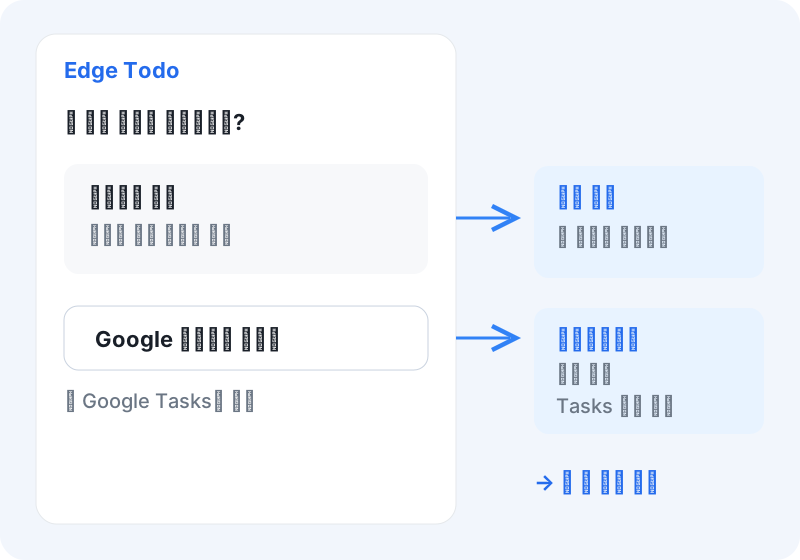
저장할 곳부터 선택해요
윈도우는 폴더를 선택하고 바로 시작하세요.
Google은 브라우저에서 계정 선택과 Tasks 권한 허용을 마치면 목록이 열려요.
02
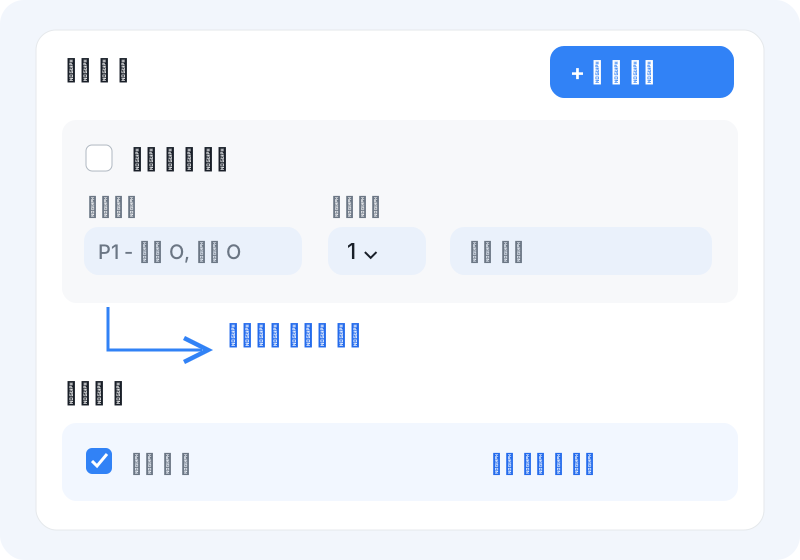
목록에서 바로 적고, 체크해요
할 일 추가를 누르고 내용과 날짜를 입력하세요.
체크하면 아래 완료 목록으로 이동해요. 체크를 풀면 다시 할 일 목록으로 돌아와요.
03
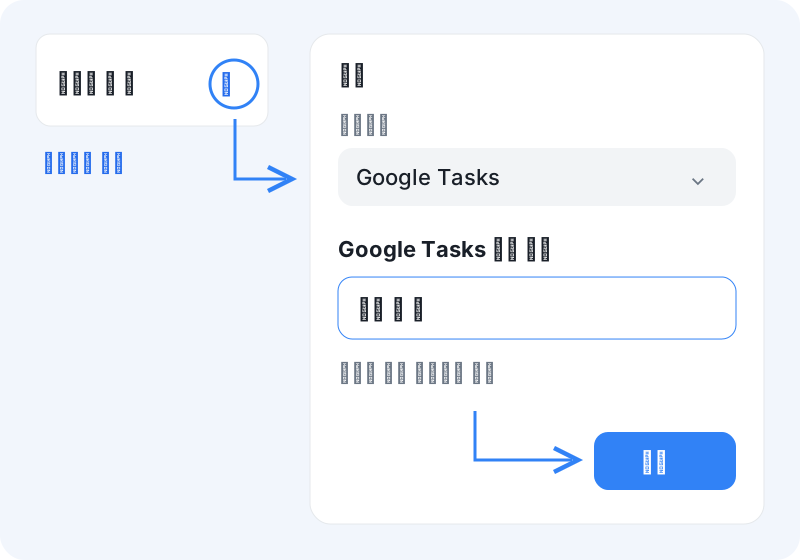
저장 설정은 톱니바퀴에서
상단 설정 아이콘에서 저장공간을 바꿀 수 있어요.
Google Tasks 목록 이름은 원하는 이름으로 고친 뒤 적용을 누르세요.
04
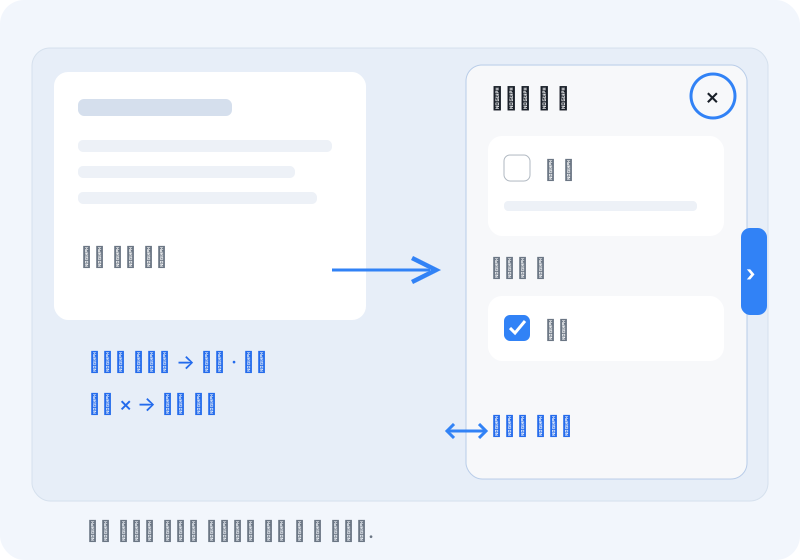
필요할 때 열고, 가볍게 접어요
화면 오른쪽 화살표로 패널을 열고 닫으세요.
상단 ×도 패널을 접는 버튼이에요. 창 테두리를 드래그하면 크기를 조절할 수 있어요.
NEED HELP?
앱 사용 중 문제가 생겼나요?
앱 버전과 발생한 상황을 적어 보내주세요.
비밀번호, 로그인 토큰, 개인 할 일은 보내지 마세요.